
Verify · Integrações
Como verificar o e-mail de quem responde o Google Forms, automaticamente
O Google Forms aceita qualquer texto no campo de e-mail: letra trocada, endereço inventado, e-mail temporário. Dá para verificar cada resposta no momento em que ela chega e saber, antes do primeiro contato, quais e-mails existem.
Equipe AutentifyAtualizado em 6 min de leitura
Resposta rápida: no Zapier, crie um Zap com o gatilho Google Forms → nova resposta, adicione a ação Autentify → Verify Email com o campo de e-mail da resposta e, no terceiro passo, grave o Result e a Recommended Action numa planilha do Google ou no seu CRM. Cada resposta nova chega verificada em segundos.
Por que verificar as respostas do formulário
O Google Forms confere se o texto tem cara de e-mail, não se o endereço existe. Quem preenche rápido troca letra (gmial.com, hotmal.com), quem só quer o material inventa um endereço, e quem não quer ser contatado usa um e-mail temporário. Tudo isso entra na planilha de respostas como se fosse contato bom.
O custo aparece depois: a confirmação não chega, o material não é entregue, o comercial liga para um lead que não existe e a primeira campanha volta com hard bounce. Verificar na entrada separa esses casos antes de qualquer envio.
O que você vai precisar
- Conta na Autentify: crie grátis. Todo mês a conta recebe verificações grátis.
- Chave da API da Autentify: no portal, no menu API. Ela aparece uma única vez: copie e guarde.
- Conta no Zapier. Para gravar o resultado num terceiro passo, plano pago.
- Um formulário do Google Forms com uma pergunta de e-mail (ou a opção de coletar e-mails ligada).
Passo a passo no Zapier
1. Crie o Zap e escolha o gatilho
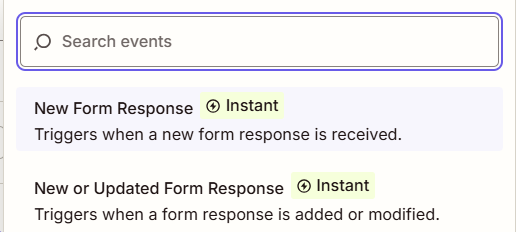
No Zapier, clique em Create → Zaps. Como gatilho, escolha Google Forms e o evento de nova resposta (New Form Response). Conecte a sua conta do Google, escolha o formulário e clique em Test trigger para puxar uma resposta de exemplo.
Se o formulário ainda não tem respostas, responda você mesmo uma vez antes do teste.
2. Adicione a verificação
Clique em +, procure Autentify e escolha a ação Verify Email. Em Sign in, cole a sua chave da API. No campo Email, escolha a resposta da pergunta de e-mail. Clique em Test step: o Zapier mostra o resultado da verificação do e-mail de exemplo.
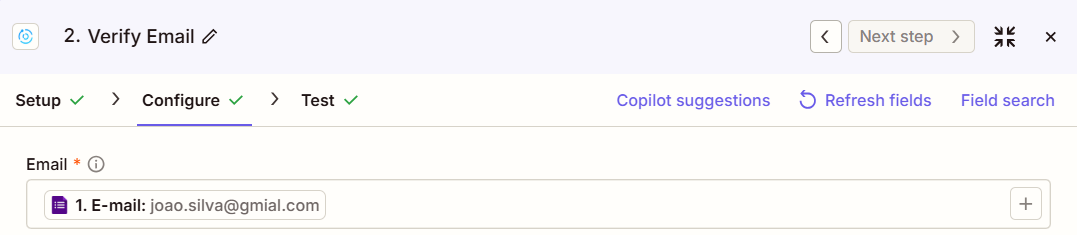
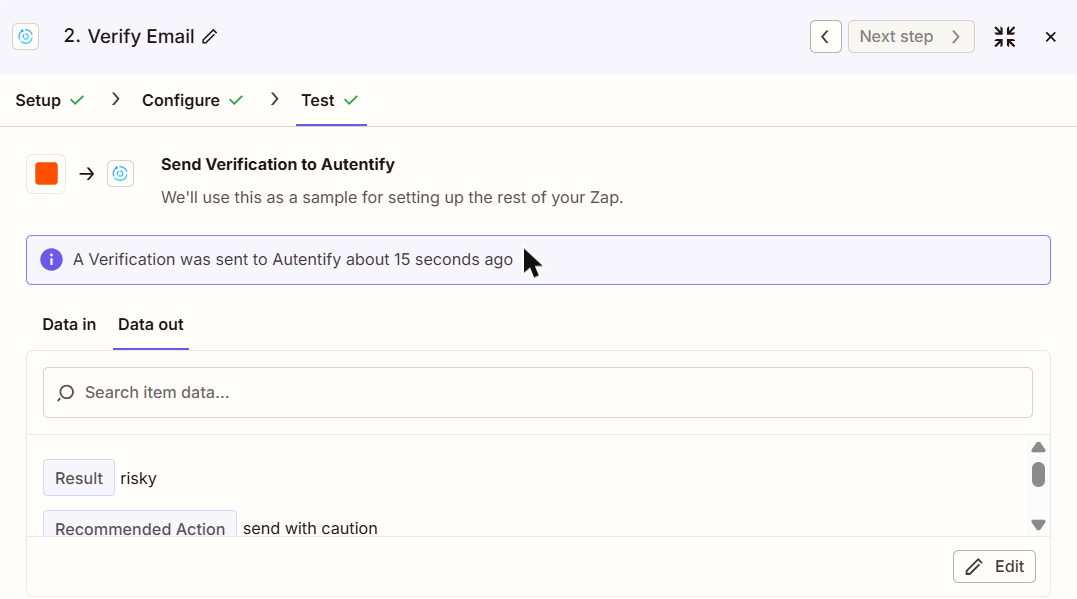
No nosso teste, a resposta joao.silva@gmial.com (gmail digitado errado) voltou como risky: o domínio com erro de digitação aceita qualquer endereço, então não dá para confiar que alguém lê aquela caixa.
3. Grave o resultado
Adicione mais um passo:
- Para uma planilha: Google Sheets → Create Spreadsheet Row, numa planilha com as colunas que você quiser (nome, e-mail, resultado, ação). Ligue cada coluna ao campo certo: o e-mail vem do gatilho; Result e Recommended Action vêm da Autentify.
- Para o CRM: a ação de criar ou atualizar contato do seu CRM, com o resultado num campo ou numa etiqueta.
4. Ligue o Zap e confira
Publique o Zap e responda o formulário com um e-mail seu. Em poucos segundos a linha aparece na planilha com o resultado. No histórico do Zapier (Zap history), cada execução mostra os passos com sucesso.
Para filtrar em vez de gravar
Se o objetivo é só não deixar e-mail inválido seguir adiante, use um Filter do Zapier logo depois da verificação: continue apenas quando Result for deliverable. O passo seguinte (enviar o material, criar o contato, avisar o comercial) só acontece para quem existe.
O que cada resultado quer dizer
| Result | O que significa | O que fazer |
|---|---|---|
| deliverable | O endereço existe e recebe mensagens | Siga com o contato |
| undeliverable | O endereço ou o domínio não existem | Não envie; procure outro contato |
| risky | Recebe, mas com risco: e-mail temporário ou domínio que aceita qualquer endereço | Envie com cautela |
| unknown | Não deu para concluir agora | Não é cobrado; tente de novo mais tarde |
| invalid | O texto nem tem formato de e-mail | Corrija ou descarte |
Os campos completos estão na página do Zapier e na documentação da API.
Sem Zapier
- Verificar quando quiser, dentro da planilha: se as respostas vão para uma planilha do Google, o complemento das Planilhas verifica a coluna de e-mails e escreve o resultado ao lado.
- Rodar sozinho, de graça, no seu servidor: o modelo pronto do n8n lê a planilha de respostas, verifica os e-mails pendentes e grava o resultado na mesma linha.
Para testar agora
Dá para verificar 3 e-mails por dia de graça, sem cadastro, no verificador de e-mail. Para ligar o fluxo, crie a conta: ela já vem com créditos grátis, e você paga só o que usar. Os valores estão na página de preços.
Perguntas frequentes
O Google Forms já não valida o e-mail?
Só o formato. A validação de resposta do Google Forms confere se o texto parece um e-mail (tem @ e domínio), mas não sabe se a caixa existe. Um endereço como joao@gmial.com passa sem aviso.
Preciso de plano pago do Zapier?
Um Zap de dois passos (resposta nova e verificar) funciona no plano grátis do Zapier. Para gravar o resultado numa planilha ou no CRM, ou filtrar pelo resultado, o Zap ganha mais um passo, e o Zapier pede plano pago. Confira os planos no site do Zapier.
Quanto custa na Autentify?
1 crédito por resultado conclusivo. Inconclusivo, e-mail mal escrito e erro não são cobrados, e o mesmo e-mail repetido no mesmo dia não é cobrado de novo. A conta recebe verificações grátis todo mês. Os valores estão na página de preços.
Dá para fazer sem o Zapier?
Dá. Se as respostas vão para uma planilha do Google, o complemento da Autentify verifica a coluna de e-mails dentro da planilha, quando você pedir. Para rodar sozinho sem o Zapier, o modelo pronto do n8n lê a planilha, verifica os e-mails pendentes e grava o resultado na mesma linha.
O que fazer com quem respondeu com e-mail inválido?
Não conte com o e-mail para o primeiro contato. Se o formulário pede telefone, use-o; se não, a resposta serve para estatística, mas o contato se perdeu. Vale avisar no formulário que o material ou a confirmação vai por e-mail, o que reduz endereço inventado.
Continue lendo
Como verificar o e-mail de cada lead do RD Station, automaticamente
Passo a passo para verificar o e-mail de cada lead que converte no RD Station Marketing, na hora, com a Autentify pela Pluga ou pelo Zapier, e marcar o resultado no próprio lead com uma tag.
E-mail de função (contato@, vendas@): o que é e quando tirar da lista
E-mail de função é o endereço de um setor, como contato@, vendas@ ou financeiro@. Veja quando ele ajuda, quando atrapalha a campanha e o que fazer com ele na lista e no cadastro.
Como limpar a lista no RD Station, na Brevo e no Mailchimp antes de disparar
Passo a passo para limpar a lista de contatos no RD Station Marketing, na Brevo e no Mailchimp: o que a plataforma já faz sozinha, o que ela não faz e como verificar os e-mails antes da campanha.